
最后更新:2026年7月
新手速览
- 适合人群:想用 VPS 自建代理、希望掌控节点和配置的新手。
- 推荐做法:先确认搬瓦工套餐、系统版本和 SSH 登录方式,再按步骤安装 V2Ray,不要跳过防火墙和端口检查。
- 操作顺序:购买 VPS -> 登录服务器 -> 安装脚本 -> 获取客户端配置 -> 导入 Clash 或 V2Ray 客户端测试。
- 避坑提醒:自建节点需要自己维护安全和可用性,如果只想快速使用,优先选择机场订阅会更省心。 搬瓦工 V2Ray 搭建只需 5 个步骤:购买搬瓦工 VPS → 获取服务器信息 → 登录 VPS → 安装 V2Ray → 配置客户端使用。本文将手把手教你从零开始使用搬瓦工 VPS 搭建属于自己的 V2Ray 代理服务,即使你是完全的新小白,也能跟着教程一步步完成操作。
什么是搬瓦工?什么是 V2Ray?
搬瓦工(BandwagonHost)
搬瓦工(BandwagonHost)是一家知名的海外 VPS 服务商,主打小微型 VPS 主机和低价年付方案。搬瓦工的特点是对国内用户友好,支持支付宝付款,服务器线路优化好(CN2、CN2 GIA 等),是国人搭建代理服务的首选 VPS 之一。
V2Ray
V2Ray 是一个优秀的开源网络代理工具,是 V2Ray 项目的核心组件。它支持多种协议(VMess、VLESS、Trojan 等),拥有强大的流量伪装和加密能力,是目前最主流的自建代理方案之一。
为什么选择搬瓦工 + V2Ray?
| 对比项 | 搬瓦工 + V2Ray | 普通机场 |
|---|---|---|
| 速度 | 快(CN2 GIA 线路优化) | 取决于机场质量 |
| 稳定性 | 高(独享资源) | 中等(共享节点) |
| 隐私性 | 强(完全自主控制) | 一般(依赖机场信誉) |
| 成本 | 中等($49.99/年起) | 低至高不等 |
| 技术门槛 | 需要一定动手能力 | 无需技术基础 |
| 适合人群 | 有技术兴趣的用户 | 普通用户 |
新手提示:如果你不想折腾技术,也可以直接使用付费机场服务,推荐查看 稳定好用机场推荐。
第一步:购买搬瓦工 VPS
搬瓦工套餐选择
搬瓦工主打小微型 VPS 主机。对于个人使用科学上网,直接购买年付 $49.99 的入门套餐即可。如果使用量较大或与朋友共享,可以选择流量更大的套餐。请注意,所有套餐都是年付优惠最划算,月付或季付没有优惠。
当前在售的主要套餐:
| 套餐 | CPU | 内存 | 硬盘 | 流量 | 带宽 | 价格 | 购买链接 |
|---|---|---|---|---|---|---|---|
| CN2(入门) | 1核 | 1GB | 20GB SSD | 1000GB/月 | 1Gbps | 年$49.99 | 点击购买 |
| CN2 GIA-E | 2核 | 1GB | 20GB SSD | 1000GB/月 | 2.5Gbps | 季$49.99 年$169.99 | 点击购买 |
| HK(香港) | 2核 | 2GB | 40GB SSD | 500GB/月 | 1Gbps | 季$89.99 年$899.99 | 点击购买 |
CN2 GIA-E 线路质量最好,推荐预算充足的用户选择。入门套餐适合个人轻度使用。
搬瓦工购买步骤详解
1. 核对方案配置并选择机房
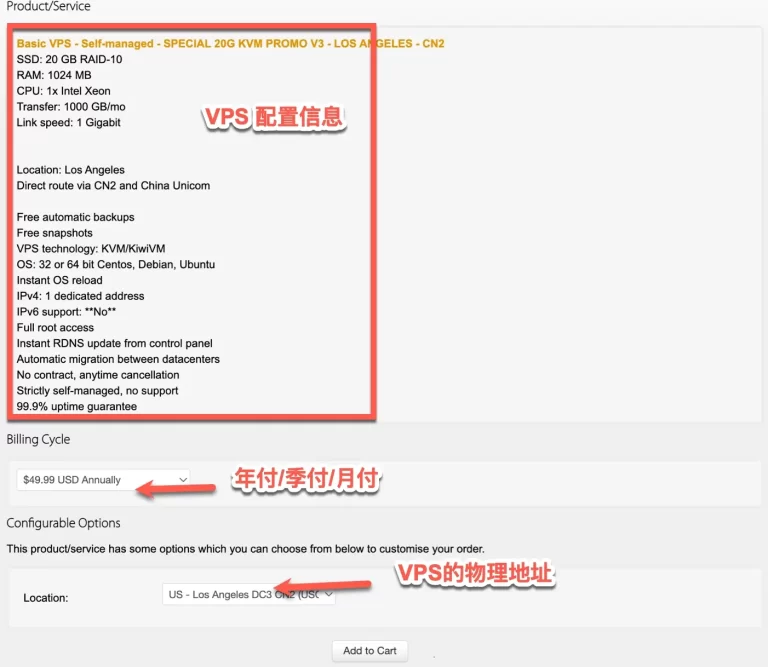
选择对应的方案套餐,点击 ORDER 进入配置页面。默认选择洛杉矶机房,确认配置后点击 ADD TO CART 添加购物车。
2. 输入优惠码
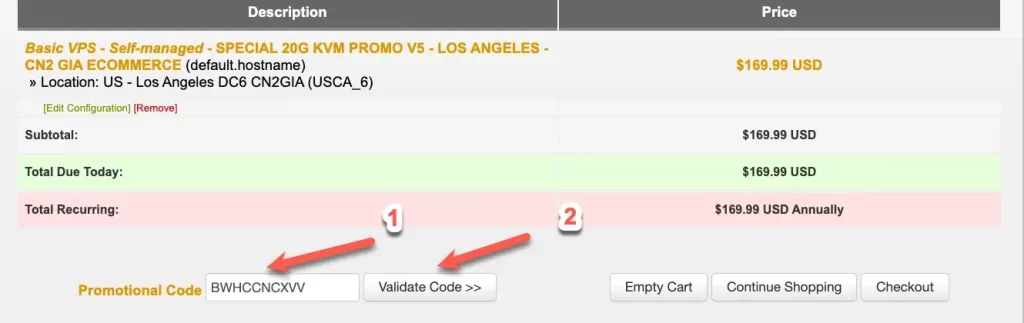
在结账页面的 Promotional Code 输入框中输入优惠码 BWHCCNCXVV(优惠约 6.78%,后续续费同样享受优惠),核对价格无误后点击 CHECKOUT 结账。
3. 注册或登录搬瓦工账户
如果你已有搬瓦工账户,直接点击 “Click here to login” 登录并付款。否则需要注册一个新账户。个人信息不必完全真实,但也不要过于随意,至少使用一些拼音即可。
[caption id="" align=“alignnone” width=“540”]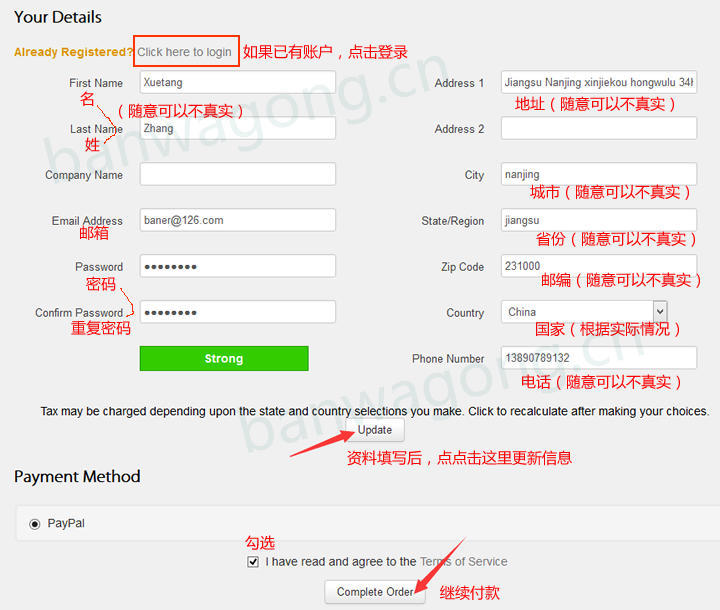 搬瓦工注册[/caption]
4. 选择支付方式并完成付款
进入支付页面后,选择支付宝完成支付即可。
[caption id="" align=“alignnone” width=“620”]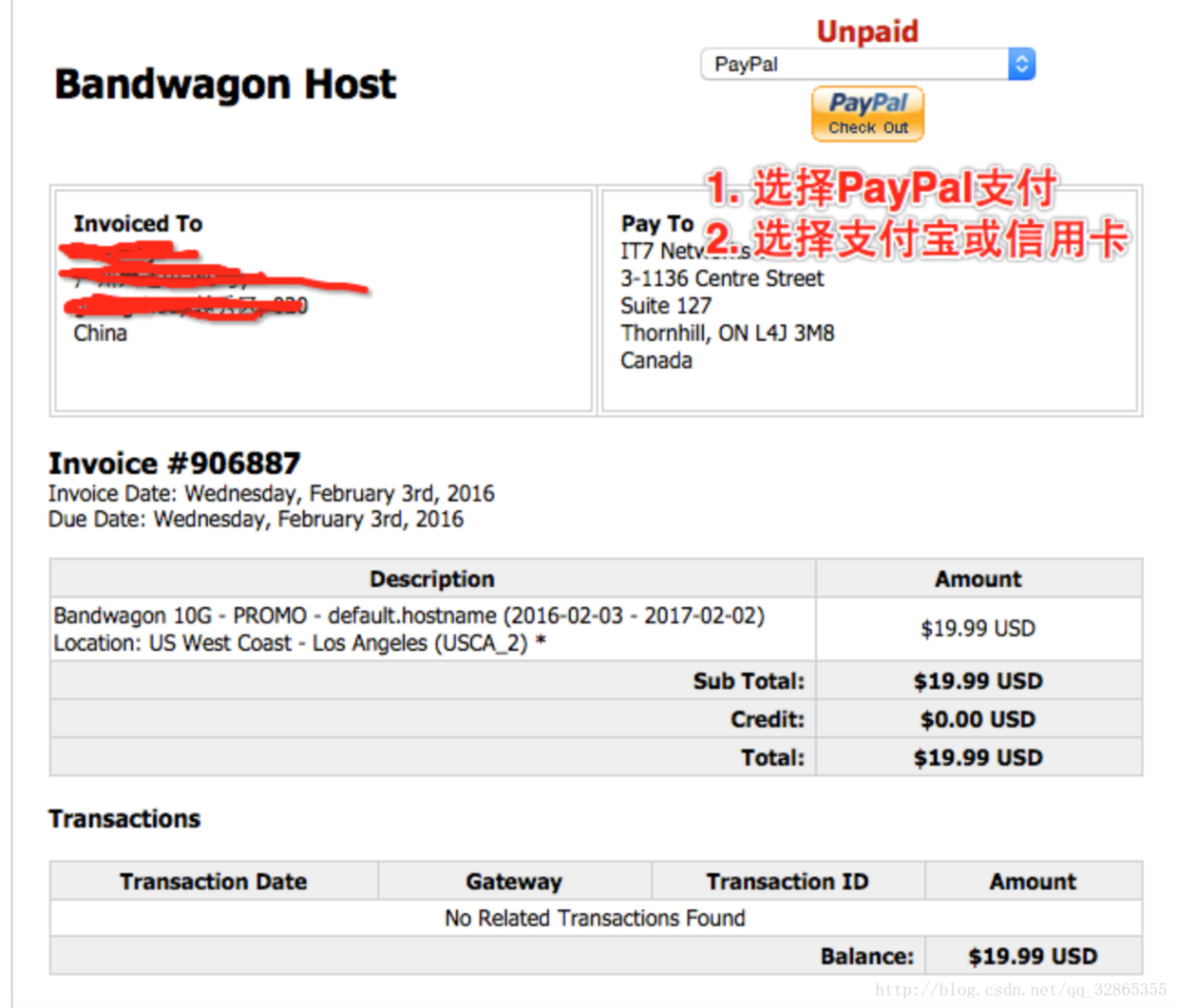 搬瓦工付费[/caption]
第二步:获取 VPS 服务器信息
购买完 VPS 之后,我们需要获取服务器的 IP 地址、端口号和密码等连接信息。
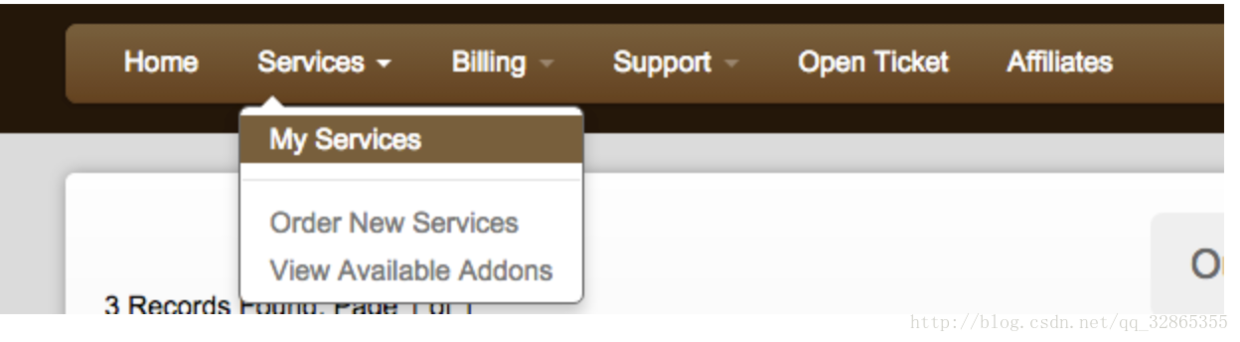
1. 进入 My Services
登录搬瓦工后台,点击 My Services 查看你购买的 VPS 服务。
2. 进入 KiwiVM 控制面板
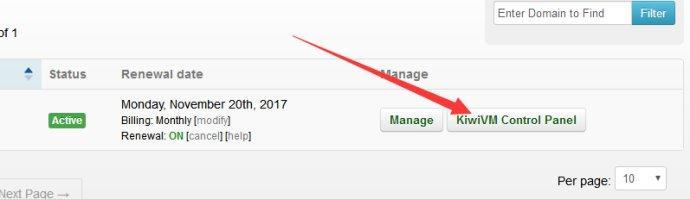
在服务列表中找到你的 VPS,点击 KiwiVM Control Panel 进入控制面板。
3. 获取 IP 地址和端口号
在控制面板主页面,你可以看到 VPS 的 IP 地址和 SSH 端口号。记下这些信息,后续连接 VPS 时需要用到。

重要提示:请妥善保管你的 IP 地址、端口号和 root 密码,不要泄露给他人。
第三步:安装 SSH 工具并登录 VPS
下载 SSH 客户端
根据你的操作系统选择合适的 SSH 客户端:
连接 VPS
以 Xshell 为例,打开软件后新建一个 SSH 连接:
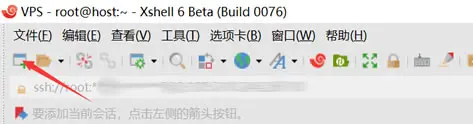
填入第二步获取的 IP 地址和端口号:
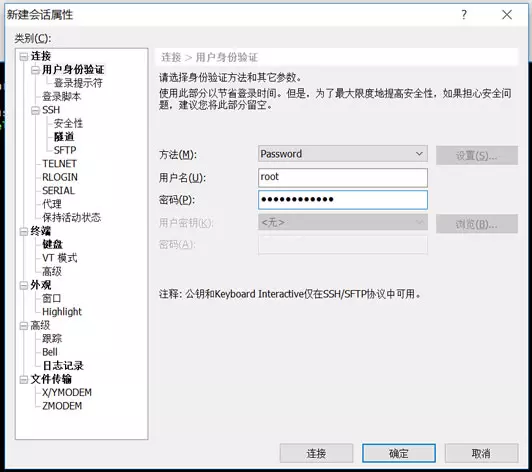
用户名默认为 root,输入购买后收到的密码(可在 KiwiVM 面板中重置),保存后即可连接。
小提示:如果连接后出现 “WARNING! The remote SSH server rejected X11 forwarding request.” 提示,请运行以下命令解决:
yum install xorg-x11-xauth -y然后重新连接 VPS 即可。Xshell 界面支持鼠标右键复制粘贴,键盘快捷键 Ctrl+C/Ctrl+V 在终端中无效。
第四步:安装 V2Ray
连接 VPS 成功后,输入以下命令安装 V2Ray:
bash <(curl -s -L https://git.io/v2ray.sh)如果提示 curl: command not found
说明你的 VPS 没有安装 curl,先执行以下命令安装:
Ubuntu/Debian 系统:
apt-get update -y && apt-get install curl -yCentOS 系统:
yum update -y && yum install curl -y安装好 curl 后,重新执行上方的 V2Ray 安装命令即可。
V2Ray 安装配置选项
运行安装脚本后,会依次提示你进行配置:
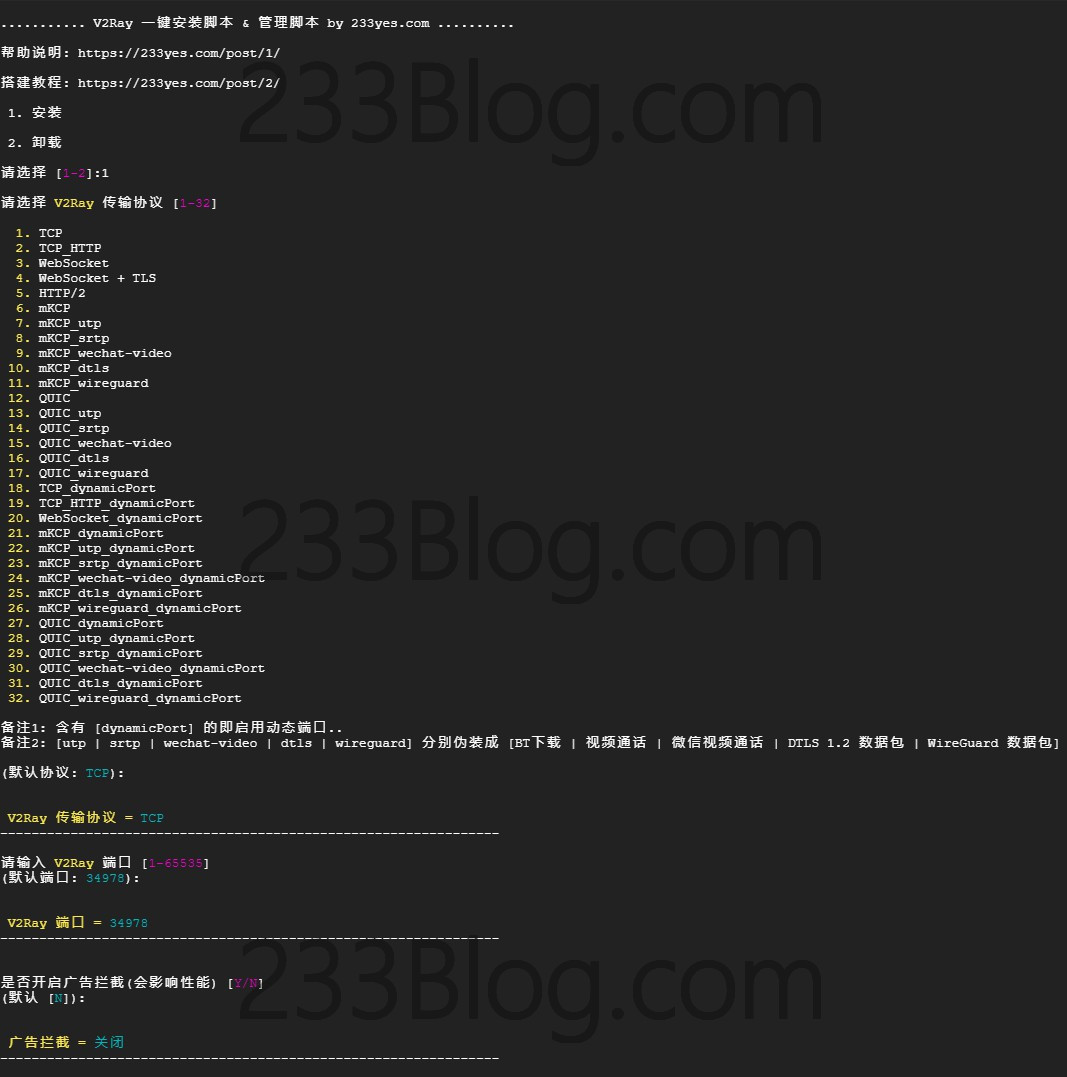
- 传输协议:如果没有特殊需求,使用默认的 TCP 传输协议,直接按回车
- 端口号:端口范围 1-65535,没有特殊需求使用默认端口,直接按回车
- 屏蔽广告:一般直接按回车跳过
- 配置 Shadowsocks:默认为 “N” 不配置,如需配置输入 “Y”
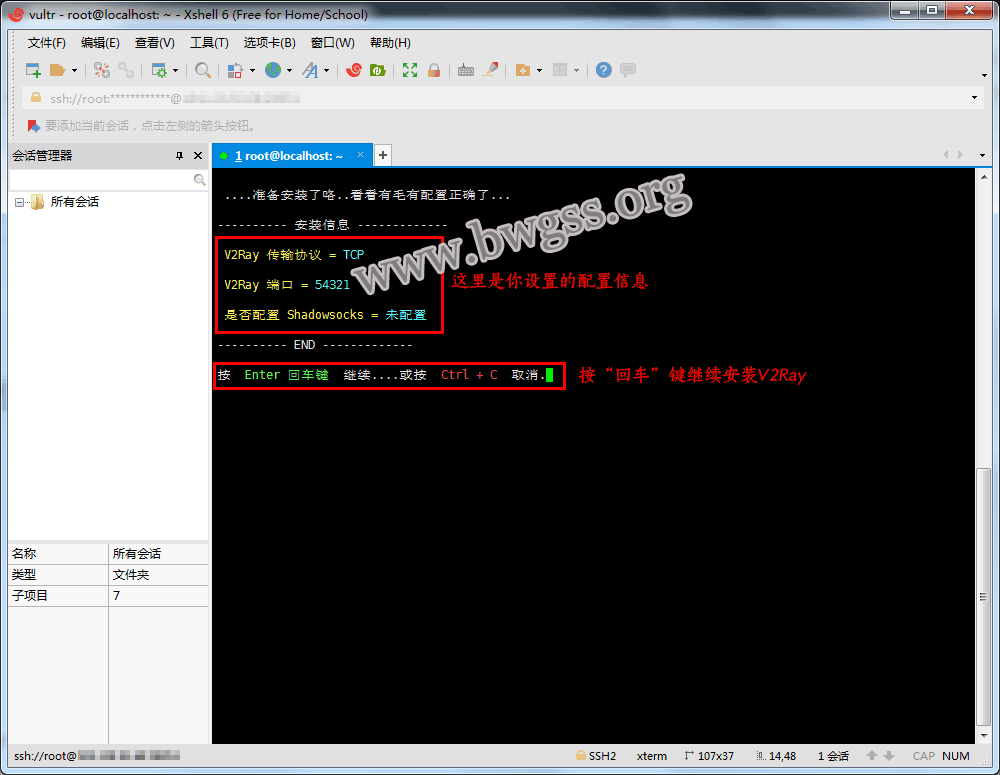
配置完成后会显示安装信息摘要:
——— 安装信息 ————
V2Ray 传输协议 = TCP
V2Ray 端口 = 34978
是否配置 Shadowsocks = 未配置
——— END ————
按 Enter 回车键确认开始安装,耐心等待安装完成。
获取 V2Ray 配置信息
安装完成后,屏幕会显示 V2Ray 的配置信息:
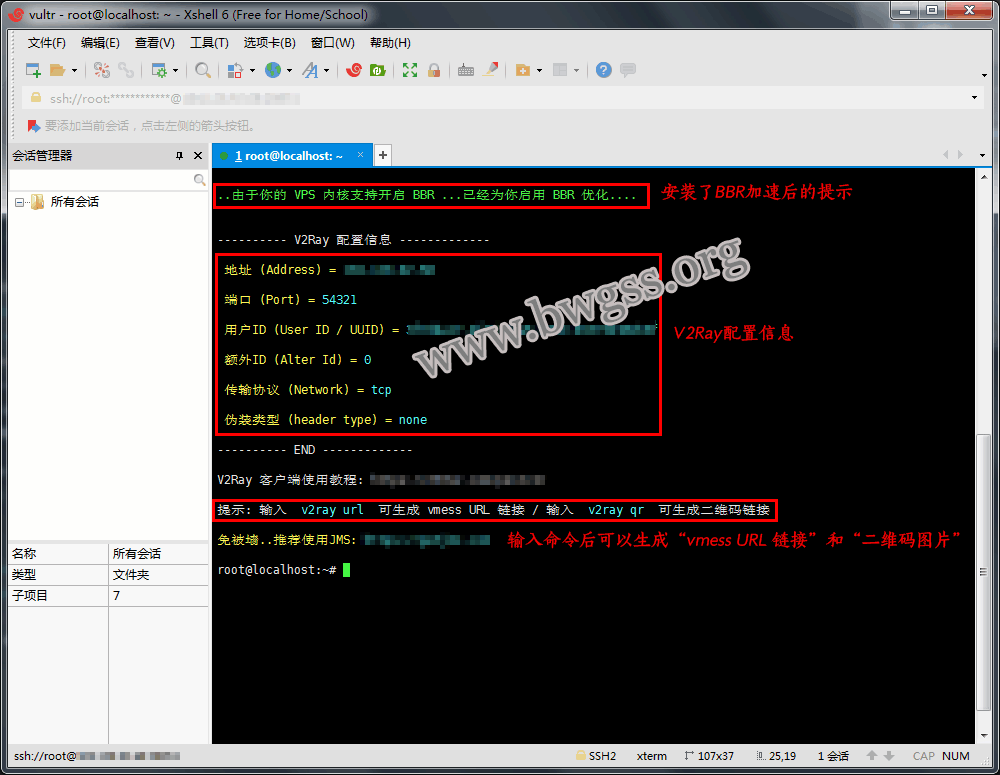
请记下以下关键信息(每个人的配置不同):
地址 (Address) = xxx.xxx.xx.xx
端口 (Port) = 40055
用户ID (User ID / UUID) = af66d176-937a-42c6-8530-f20463b1cbfe
额外ID (Alter Id) = 0
传输协议 (Network) = tcp
伪装类型 (header type) = none
V2Ray 常用管理命令
安装完成后,你可能需要以下管理命令:
# 查看 vmess URL 链接(用于客户端导入)
v2ray url

# 查看二维码(用于手机扫码导入)
v2ray qr

# 启动 V2Ray
v2ray start

# 停止 V2Ray
v2ray stop

# 重启 V2Ray
v2ray restart

# 查看运行状态
v2ray status
第五步:配置客户端使用 V2Ray
服务器端安装完成后,还需要在本地设备上下载客户端并配置,才能使用 V2Ray 代理上网。
推荐客户端:Clash 系列
我们推荐使用 Clash 系列客户端(支持多平台、UI 美观、支持多种协议),以下是各平台推荐:
| 平台 | 推荐客户端 | 下载地址 |
|---|---|---|
| Windows | Clash Verge Rev | 下载教程 |
| macOS | Clash Verge Rev | 下载教程 |
| Android | FlClash | 下载教程 |
| iOS | Shadowrocket(需外区 Apple ID) | 下载教程 |
更多客户端下载请访问:Clash 各平台客户端下载
以 ClashX(Mac)配置 V2Ray 为例
以下是使用 ClashX 配置 V2Ray 的详细步骤:
1. 下载模板配置文件
首先下载 Clash 模板配置文件:clash_template2.yaml
2. 编辑配置文件
用文本编辑器(VS Code、记事本、备忘录等)打开下载的模板文件,找到 v2ray 配置块(大约在第 125 行左右),将 server、port、uuid 等信息替换为你在第四步获取的 V2Ray 服务器配置信息:

需要修改的字段对照:
| 配置文件字段 | 对应 V2Ray 信息 |
|---|---|
| server | Address(服务器 IP) |
| port | Port(端口号) |
| uuid | User ID / UUID |
| alterId | 额外 ID(一般为 0) |
| network | 传输协议(tcp) |
3. 导入配置文件
在状态栏上点击 ClashX → 配置 → 打开本地文件夹,把修改好的配置文件拖到文件夹中:

然后继续点击 ClashX → 配置 → 选择刚拖进去的文件名称:

4. 开启代理
点击 ClashX → 设置为系统代理,开启代理:

配置无误的话,接下来就可以正常访问外网了。
5. 代理模式选择
代理模式有三种:
- 全局模式:所有流量都走代理
- 规则模式(推荐):根据规则自动分流,国内直连、国外走代理
- 直连模式:不走代理,相当于关闭
绝大多数情况建议使用规则模式,兼顾速度和访问需求。
下一步怎么做?
- 已经有节点订阅后,可查看 Clash 全平台客户端下载 选择对应客户端。
- Windows/macOS 新手建议优先用 Clash Verge Rev 教程。
- 如果不想自建,可以先参考 机场推荐精选指南。
常见问题
Q: V2Ray 搭建完成后速度慢怎么办?
A: 速度慢可能由以下原因导致:1)机房选择问题,优先选择 CN2 GIA 或 CN2 GIA-E 线路,速度最优;2)高峰期(20:00-23:00)速度可能下降属于正常现象;3)协议问题,可以尝试将 TCP 改为 WebSocket + TLS 增强抗干扰能力;4)入门套餐带宽有限,可考虑升级套餐。
Q: 搬瓦工 VPS 可以退款吗?
A: 搬瓦工提供 30 天内退款保障。如果在购买后 30 天内对服务不满意,可以申请全额退款。
Q: V2Ray 和 Shadowsocks 哪个好?
A: V2Ray 相比 Shadowsocks 更推荐使用。V2Ray 支持 VMess/VLESS/Trojan 等多种协议,具备 WebSocket+TLS 流量伪装能力,抗检测能力强。而 Shadowsocks 仅支持单一 SS 协议,不支持流量伪装。从安全性和可扩展性角度,V2Ray 是更好的选择。
Q: 搬瓦工和其他 VPS 厂商相比有什么优势?
A: 搬瓦工的主要优势是对国内线路优化好(CN2/CN2 GIA),支持支付宝付款,后台管理面板简洁易用。其他可选的 VPS 厂商包括 Vultr、DigitalOcean 等,操作步骤类似,但线路质量可能不如搬瓦工。
Q: 搭建好的 V2Ray 如何分享给朋友使用?
A: 将 v2ray url 命令生成的 vmess 链接分享给朋友,他们在 Clash 客户端中导入该链接即可使用。但请注意控制使用人数和流量消耗,避免超出套餐限制。
总结
通过以上 5 个步骤,你已经成功使用搬瓦工 VPS 搭建了自己的 V2Ray 代理服务。整个过程虽然看起来步骤较多,但实际操作起来非常简单,跟着教程一步步做即可完成。
如果你觉得自建太麻烦,也可以直接使用成熟的机场服务:稳定好用机场推荐。